 WhatsApp
Smart One IPTV en Android TV: 6 pasos para empezar bien
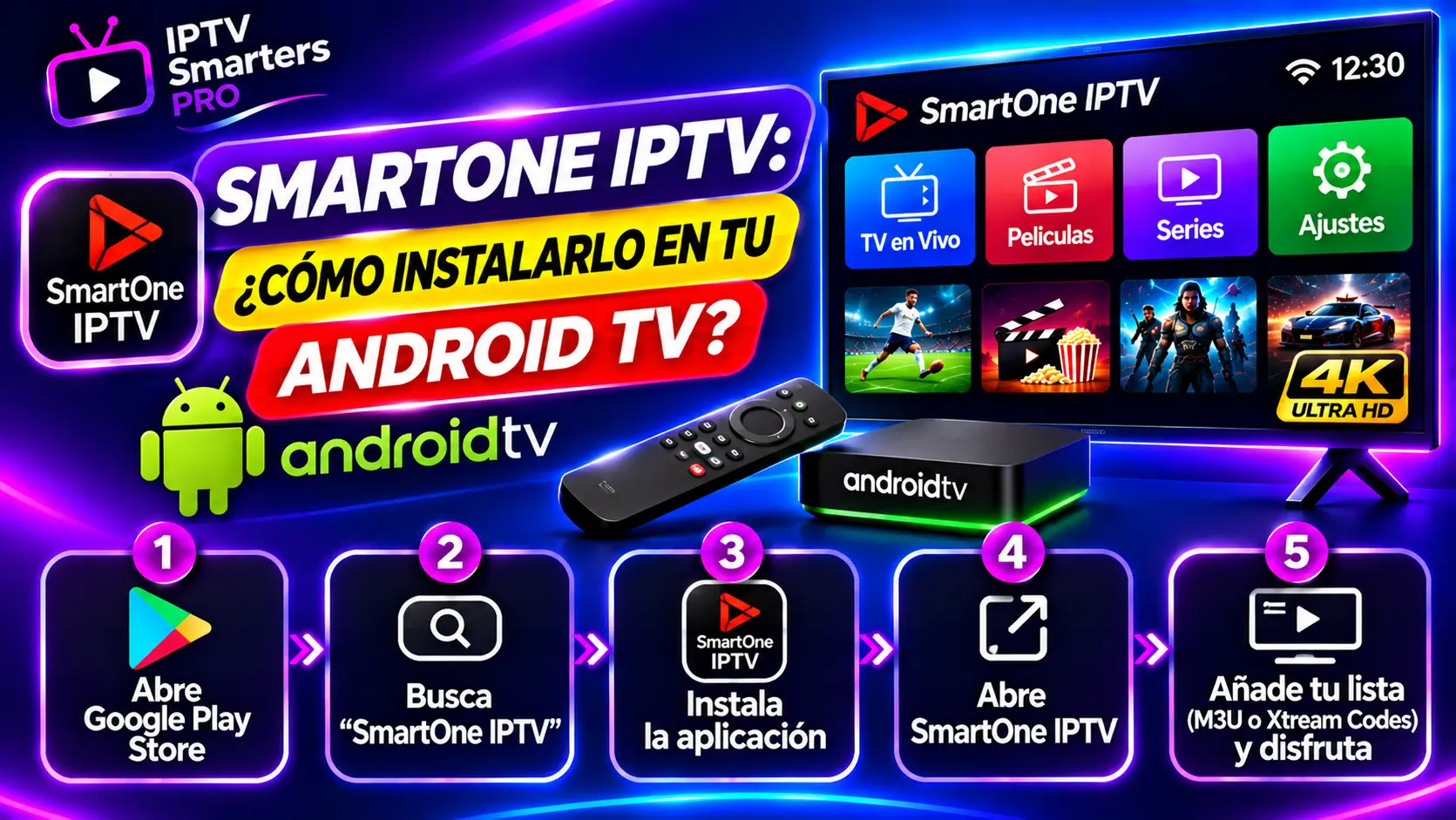
Smart One IPTV es una forma habitual de buscar SmartOne IPTV. Esta guía se centra en Android TV: identificar la aplicación, comprobar su disponibilidad en tu equipo y preparar la primera reproducción. No utiliza los pasos de Samsung Tizen o LG webOS como si fueran equivalentes.
Android TV es una plataforma concreta, aunque muchos televisores con ella también se anuncien como Smart TV. Lo importante para configurar no es esa etiqueta comercial, sino el sistema, el modelo y la edición que puedes instalar.
Smart One IPTV en Android TV: identifica el producto correcto
El desarrollador publica una referencia específica para Android TV. Contrástala con la ficha de SmartOne IPTV Player en Google Play y comprueba si la tienda permite instalar en tu modelo.
La ficha consultada muestra Smart Cast y datos de asistencia relacionados con smartone-iptv.com. Verifica el nombre completo y el identificador de la ficha, no solo un icono parecido. La disponibilidad debe comprobarse desde el equipo que vas a utilizar.
En Google TV, realiza la misma comprobación en la tienda del dispositivo. No suponemos que cada equipo de esa familia admita automáticamente la edición disponible. Tampoco trasladamos estos pasos a cualquier Fire TV.
Qué necesitas antes de abrir la aplicación
- Equipo identificado: modelo, sistema y versión.
- Conexión disponible: comprueba que Android TV accede a otros servicios de red.
- Fuente autorizada: prepara el método y los datos de acceso.
- Mando operativo: prueba selección, desplazamiento y retroceso.
- Información privada: conserva credenciales y enlaces fuera de capturas públicas.
Si tienes un archivo o una URL, identifica cuál de los dos has recibido. Si tienes una cuenta, no inventes una dirección M3U a partir de sus campos. Solicita instrucciones compatibles con la edición instalada.
Para comprender esos formatos, consulta nuestra guía de listas IPTV. La procedencia y autorización de una fuente importan tanto como su compatibilidad técnica.
Cómo configurar Smart One IPTV en Android TV en 6 pasos
1. Abre la ficha desde una referencia fiable
Utiliza la tienda del equipo y el enlace del producto identificado. Revisa la compatibilidad indicada antes de instalar. Evita versiones modificadas que prometan canales desbloqueados o funciones ajenas al editor.
2. Instala y comprueba la primera apertura
Cuando la tienda permita continuar, completa el proceso y abre la app. Comprueba que puedes leer los menús y usar el mando. Anota cualquier error antes de añadir contenido.
Si no abre, todavía no necesitas cambiar la contraseña de tu fuente: el fallo aparece en una etapa anterior.
3. Reconoce las opciones de acceso
La ficha de Android describe acceso mediante URL M3U o XC API. Utiliza el método que muestre tu edición y que admita tu fuente. No fuerces instrucciones de una pantalla antigua sobre un menú diferente.
La cuenta de la tienda, la gestión de la app y el acceso al contenido pueden utilizar credenciales distintas. Identifica qué pide cada formulario antes de escribir.
4. Introduce los datos completos
Copia cada valor en su campo. Revisa espacios añadidos, caracteres confundidos y dirección completa. El nombre que elijas para reconocer una cuenta no sustituye al usuario real de acceso.
No cambies el protocolo ni elimines parámetros por intuición. Si algo no coincide, pide confirmación a la fuente. Una URL puede incorporar credenciales: no la publiques ni la pegues en validadores desconocidos.
5. Prueba más de un contenido
Espera a que termine la carga inicial. Abre un elemento y después otro de una categoría diferente. Comprueba imagen, sonido y respuesta del mando.
Si aparecen títulos pero un vídeo no abre, la carga de información ha superado una fase diferente de la reproducción. Anota si falla uno o todos los elementos.
6. Personaliza después de validar
Prepara una selección corta de favoritos, si tu versión permite hacerlo, y revisa las restricciones necesarias para el hogar. Cambia una opción cada vez y conserva una referencia del ajuste original.
Registra modelo, versión, conexión, contenido y resultado. Esto facilita explicar qué ha cambiado si aparece una incidencia después.
Uso con mando, EPG y reproducción en Android TV
La ficha de Google Play enumera favoritos, control parental, guía EPG y recuperación de emisiones condicionada al proveedor. Comprueba cada herramienta en tu edición; una opción visible no garantiza que todas las fuentes aporten los datos o permisos necesarios.
Navegación cómoda desde el sofá
Prueba selección, retroceso y acceso a las categorías que más utilizas. Evita llenar favoritos con todo el catálogo: una lista corta facilita encontrar contenido con el mando.
Programación y vídeo por separado
Si la guía está vacía, comprueba primero si el vídeo funciona. Después revisa fecha, zona horaria y datos EPG. No confundas ver la programación con poder grabar o recuperar cualquier emisión.
Calidad y conexión
Una etiqueta 4K no convierte todos los contenidos en esa resolución. El flujo, el equipo, la pantalla y la conexión deben acompañar. Si una calidad inferior funciona y otra no, conserva esa diferencia como pista de diagnóstico.
Cuando sea posible, compara cable o mejor cobertura manteniendo el mismo contenido. No cambies red, lista y ajustes simultáneamente: perderías la referencia de qué influyó.
Smart One IPTV no funciona en Android TV: qué revisar
| Síntoma | Primera comprobación | Siguiente paso |
|---|---|---|
| No aparece o no se instala. | Modelo y compatibilidad de la ficha. | Consulta la referencia del editor. |
| La app se cierra al abrir. | Versión y sistema. | Anota el error antes de modificar cuentas. |
| El acceso no carga. | Método, datos y vigencia. | Confirma la información con tu fuente. |
| Falla un contenido. | Otro elemento comparable. | Comunica título, hora y mensaje. |
| El mando no responde bien. | Edición y dispositivo. | Comprueba si estás utilizando una versión adecuada. |
Antes de borrar datos o reinstalar, guarda lo necesario para recuperar el acceso. Cerrar una aplicación no equivale a eliminar su almacenamiento. Una reinstalación tampoco repara una fuente que no responde.
Para orientación, visita Contacto con modelo, versión y alcance del fallo, sin contraseñas ni URL privada completa.
Licencia de SmartOne y servicio de contenido: revisa cada compra
La ficha aclara que el reproductor no incluye ni vende listas o suscripciones. Consulta el precio y las condiciones de la edición Android que utilices antes de pagar; no des por aplicable una activación de otra plataforma.
Para entender la separación de costes, consulta Precios SmartOne IPTV. Los importes de licencia del desarrollador y los planes de este sitio son conceptos independientes.
Si buscas listas IPTV España o quieres comprar IPTV, confirma autorización, duración, precio total y conexiones simultáneas. Añadir la cuenta en varias pantallas no amplía por sí solo ese límite.
IPTV Smarters Pro, Smart IPTV y SmartOne IPTV son productos diferentes. Compara las guías de IPTV Smarters Pro y Smart IPTV o utiliza nuestros Tutoriales IPTV.
Consulta del 18 de noviembre de 2026: referencia Android TV del editor y SmartOne IPTV Player en Google Play. No se han probado todos los modelos. La disponibilidad y los menús pueden variar. Este sitio es independiente del desarrollador.
Preguntas frecuentes sobre Smart One IPTV en Android TV
¿Smart One IPTV y SmartOne IPTV son lo mismo?
En esta guía, la expresión separada se utiliza para referirse al producto SmartOne IPTV identificado mediante las referencias enlazadas. Comprueba siempre la ficha concreta.
¿Funciona en todos los Android TV?
No lo garantizamos. Comprueba modelo, sistema y disponibilidad en la tienda de tu dispositivo antes de instalar o contratar.
¿Los pasos de Samsung y LG sirven para Android TV?
No necesariamente. Tizen, webOS y Android TV son sistemas distintos. Utiliza las instrucciones de la plataforma instalada.
¿Necesito una lista M3U?
Depende del método de tu fuente y de tu edición. La ficha Android describe M3U y XC API; utiliza la opción compatible que muestre tu app.
¿La aplicación incluye canales?
No. Debes aportar contenido propio o una fuente autorizada. La licencia del reproductor no constituye una suscripción de canales.
¿Qué hago si el catálogo carga, pero un vídeo falla?
Prueba otro contenido y anota el mensaje. Revisa fuente, acceso y conexión antes de reinstalar o modificar varios ajustes a la vez.
One Response