 WhatsApp
Cómo instalar IPTV en Android TV: 7 pasos para empezar bien
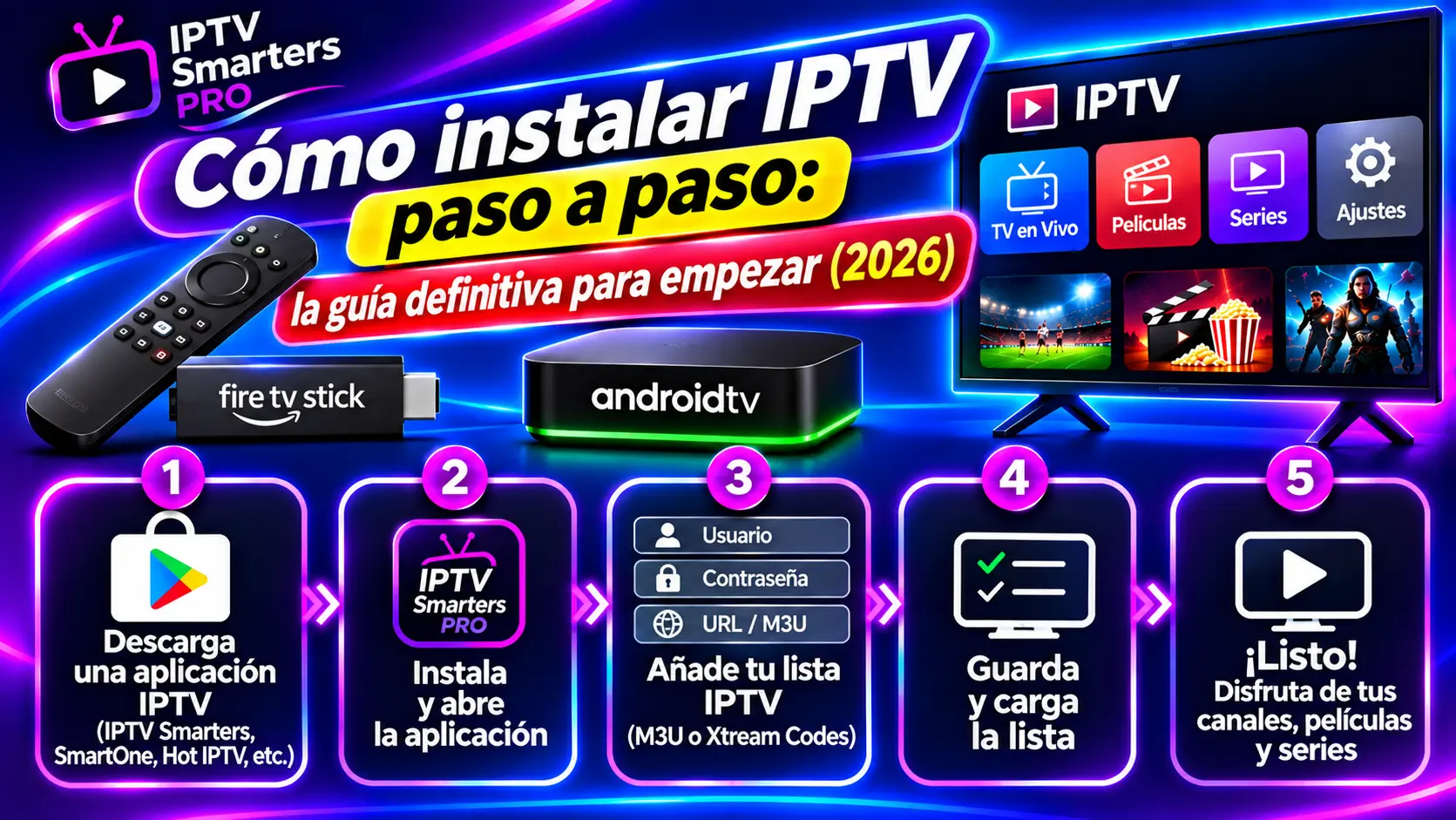
Cómo instalar IPTV en Android TV es más sencillo cuando separas la instalación de la aplicación y la configuración del contenido. Aquí encontrarás siete pasos, opciones de acceso M3U y las comprobaciones que conviene hacer si la lista no carga o el vídeo se corta.
Respuesta rápida: abre Google Play en tu Android TV, busca un reproductor compatible, comprueba su desarrollador e instálalo. Después, introduce tu acceso autorizado mediante el método que admita la aplicación. Guardar la configuración y probar varios contenidos permite comprobar que todo funciona.
Antes de ver cómo instalar IPTV: revisa tu Android TV
Esta guía está pensada para equipos con Android TV y añade indicaciones para Google TV. Un televisor inteligente puede utilizar otro sistema, como Tizen o webOS, y necesitar instrucciones diferentes. Comprueba el sistema en la información del dispositivo antes de buscar aplicaciones.
- Acceso a la tienda: comprueba que Google Play esté disponible y que puedas utilizar tu cuenta.
- Espacio libre: revisa que el equipo tenga capacidad para instalar y actualizar la aplicación.
- Conexión: utiliza una red estable; si el dispositivo lo permite, compara Wi-Fi y Ethernet cuando existan cortes.
- Contenido propio: ten preparada una fuente autorizada y compatible con el reproductor elegido.
Cómo instalar IPTV en Android TV en 7 pasos
Los nombres de algunas opciones cambian según el fabricante y la versión del sistema. El proceso siguiente parte de la tienda del dispositivo y evita depender de códigos de descarga o archivos de procedencia desconocida.
1. Abre la tienda del televisor
En Android TV, entra en Aplicaciones y abre Google Play Store. Busca desde allí el reproductor que quieres utilizar. Google explica este recorrido en su ayuda oficial para descargar aplicaciones en Android TV.
En Google TV puedes buscar por nombre desde la pantalla de inicio o explorar la pestaña Aplicaciones. Sigue la guía oficial de instalación en Google TV si tu interfaz utiliza ese diseño.
2. Comprueba nombre, desarrollador y compatibilidad
Antes de pulsar Instalar, revisa la ficha completa. Hay reproductores con nombres parecidos y una aplicación disponible en un móvil puede no aparecer para tu televisor. La disponibilidad que muestre la tienda del equipo es la referencia para ese modelo.
Si buscas una app IPTV concreta y no aparece, consulta primero la web de su desarrollador. No asumas que cualquier archivo APK con el mismo nombre es la versión oficial o está adaptado al mando.
3. Instala y abre el reproductor
Selecciona la aplicación y sigue los pasos de instalación que muestre la tienda. Después, ábrela y comprueba que puedes navegar con el mando, seleccionar campos y volver a la pantalla anterior. Si no responde correctamente, resuelve ese punto antes de introducir tus datos.
4. Elige el método de acceso disponible
Busca la opción para añadir tu contenido. Dependiendo del reproductor y su versión, puede admitir una URL M3U, un archivo o datos de acceso mediante una API. Usa únicamente el método que realmente aparezca en pantalla.
Por ejemplo, la ficha de SmartOne IPTV Player en Google Play describe URL M3U y XC API. Eso no implica que todos los reproductores tengan los mismos campos.
5. Introduce los datos sin cambiar su formato
Copia la dirección completa, sin espacios añadidos. Si el formulario solicita servidor, usuario y contraseña, coloca cada dato en su campo. No utilices la dirección de la página comercial como servidor salvo que las instrucciones de tu acceso lo indiquen expresamente.
Una URL puede contener credenciales. Evita mostrarla completa en capturas, comentarios o mensajes públicos. Guarda tus datos de acceso en un lugar privado para poder recuperar la configuración.
6. Espera a que cargue y prueba varios contenidos
Guarda la configuración y deja que termine la importación. Abre varios elementos, en lugar de evaluar todo el servicio con un único canal. Comprueba imagen, sonido y navegación. Si uno falla y los demás funcionan, anota su nombre y el momento del error.
La resolución disponible depende de la fuente, la conexión y las capacidades del equipo. Instalar un IPTV player no convierte automáticamente todos los contenidos en 4K.
7. Organiza favoritos y revisa la programación
Añade los contenidos que utilices con frecuencia a favoritos si la app dispone de esa función. Revisa también la guía EPG: la lista de canales y la programación son elementos distintos y pueden necesitar configuración separada.
Comprueba fecha, hora y zona horaria si la programación está desplazada. Antes de terminar, cierra y vuelve a abrir el reproductor para verificar que conserva tu acceso.
Qué aplicación IPTV elegir para Android TV
La mejor elección para tu equipo es la que admite tu fuente, está disponible para el dispositivo y permite usar sus funciones con comodidad. No necesitas instalar varias aplicaciones a la vez para empezar.
| Si buscas… | Comprueba primero | Guía relacionada |
|---|---|---|
| IPTV Smarters Pro | Versión disponible y procedencia del instalador. | Instalar IPTV Smarters Pro |
| SmartOne IPTV | Ficha del desarrollador y acceso compatible. | SmartOne en Android TV |
| Comparar reproductores | Sistema operativo, controles y condiciones de licencia. | Tutoriales IPTV |
Para comprobar las opciones de Smarters, parte del sitio oficial de Smarters Pro. Contrasta siempre sus instrucciones con la versión instalada. Este sitio es independiente de los desarrolladores de las aplicaciones mencionadas.
Listas IPTV, M3U y suscripción: qué debes tener preparado
Las listas IPTV reúnen referencias a contenidos; no son la aplicación. Un enlace M3U IPTV puede permitir importar un catálogo, mientras que otro tipo de acceso solicita credenciales en campos separados. Pregunta qué formato te han facilitado si las instrucciones no coinciden.
En nuestra guía sobre M3U, M3U8 y OTT explicamos por qué cambiar una extensión no repara una emisión. Para comparar listas IPTV España, revisa disponibilidad, soporte y condiciones de uso antes de fijarte en el número de entradas.
Si buscas IPTV gratis, distingue una aplicación sin coste de un contenido gratuito. Descargar el reproductor no concede acceso a canales de pago. Utiliza fuentes autorizadas y comprueba si existe una licencia adicional de la app antes de contratar el servicio.
Cómo instalar IPTV y resolver los problemas más habituales
Localiza primero en qué fase aparece el fallo. Un problema al descargar la aplicación requiere comprobaciones distintas de una lista que se importa correctamente pero no reproduce.
| Problema | Qué revisar | Qué hacer después |
|---|---|---|
| La app no aparece | Sistema, nombre exacto y disponibilidad para el equipo. | Consultar al desarrollador o elegir una alternativa compatible. |
| No termina la instalación | Conexión, espacio y mensajes de la tienda. | Resolver el aviso antes de volver a intentarlo. |
| El acceso es rechazado | Campos, espacios, vigencia y método de entrada. | Confirmar los datos con quien los proporciona. |
| No abre ningún contenido | Red y estado del acceso. | Consultar si existe una incidencia de la fuente. |
| La imagen se corta | Otras descargas, señal Wi-Fi y calidad seleccionada. | Comparar otra conexión o calidad, si están disponibles. |
No borres datos ni reinstales como primera medida: podrías perder una configuración que funciona parcialmente. Anota los datos necesarios para restaurarla antes de efectuar cambios que la eliminen. Cambia una sola cosa cada vez y repite la prueba.
Si necesitas ayuda, facilita modelo, versión de la app, mensaje exacto y alcance del fallo. Ese contexto resulta más útil que indicar únicamente «IPTV no funciona».
Fuentes consultadas el 19 de noviembre de 2026: ayuda oficial de Android TV y Google TV, sitio de Smarters Pro y ficha de SmartOne IPTV Player, enlazados en el artículo. Las pantallas y la disponibilidad pueden variar según el dispositivo y la versión.
Preguntas frecuentes sobre cómo instalar IPTV
¿Cómo instalar IPTV en Android TV por primera vez?
Instala un reproductor compatible desde la tienda del equipo, abre la aplicación e introduce tu acceso autorizado mediante el método que admita. Después, guarda y prueba varios contenidos.
¿Necesito una lista M3U para cualquier aplicación?
No siempre. Algunas aplicaciones permiten otros métodos de acceso. Confirma qué admite tu versión y qué datos ofrece tu fuente antes de introducirlos.
¿Puedo seguir esta guía en Google TV?
Sí, con las diferencias de navegación indicadas. Puedes buscar la aplicación desde la pantalla de inicio o la sección de aplicaciones y comprobar su disponibilidad.
¿Qué hago si no encuentro el reproductor en Google Play?
Revisa su nombre y consulta al desarrollador sobre compatibilidad y distribución oficial. Si no está disponible para tu equipo, compara una alternativa adecuada.
¿Instalar IPTV incluye una suscripción?
No por sí mismo. Una aplicación de reproducción puede requerir tu propia fuente de contenido y, además, tener condiciones de licencia independientes.
¿Por qué hay cortes después de instalar la aplicación?
La instalación no determina la estabilidad de la emisión. Revisa conexión y fuente, comprueba si afecta a varios contenidos y cambia una sola variable por prueba.