
 WhatsApp
IPTV Extreme: 7 pasos para instalar y configurar tu lista
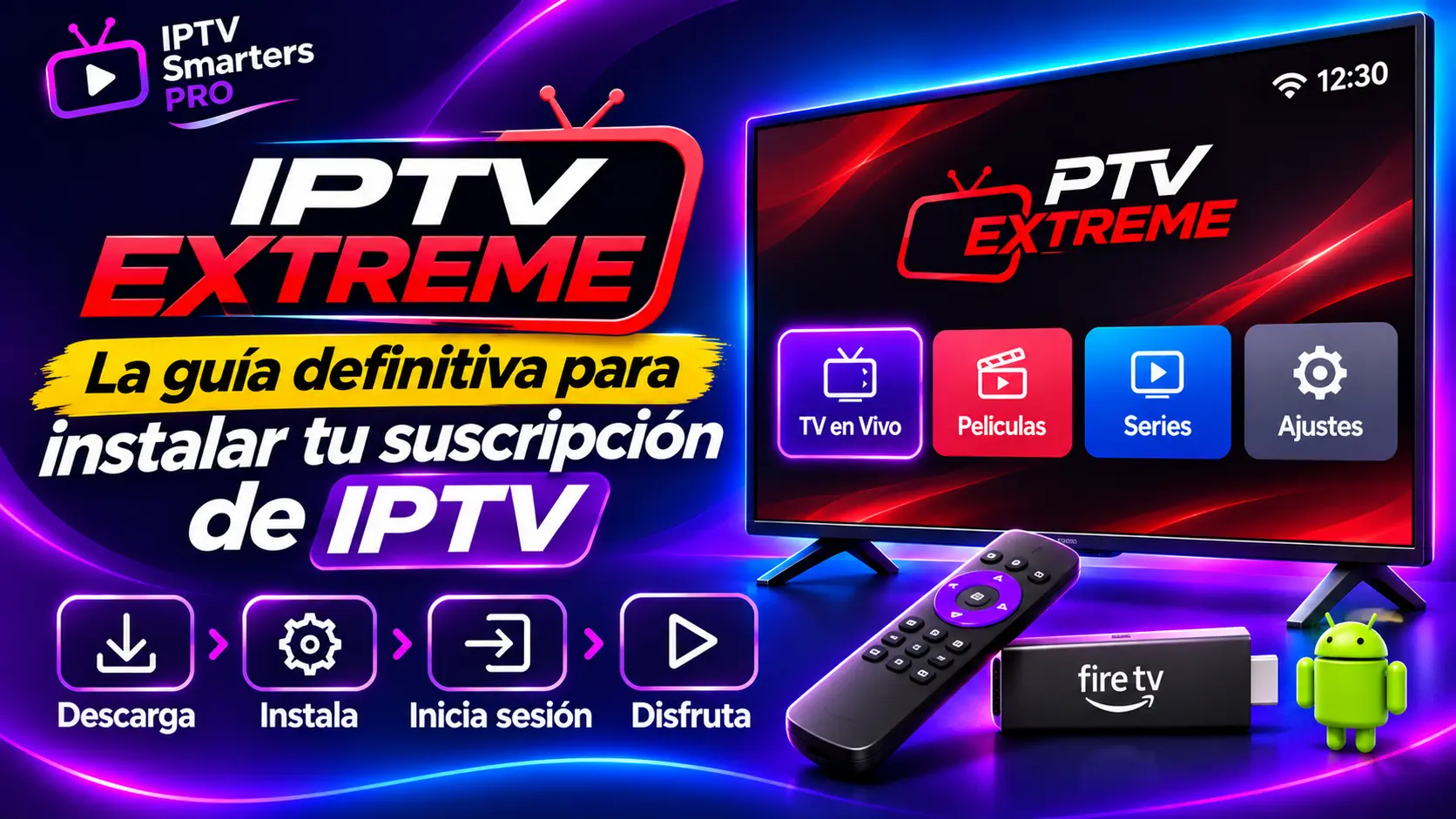
IPTV Extreme es un reproductor y gestor de listas para utilizar con tus propias fuentes de contenido. Esta guía explica cómo identificar la aplicación correcta, preparar una lista compatible y revisar errores sin confundir la compra del reproductor con una suscripción.
La ficha oficial en Google Play identifica a Paolo Turatti como desarrollador y advierte que la aplicación no contiene canales ni facilita listas. Necesitas una fuente que tengas derecho a utilizar.
Qué necesitas antes de instalar IPTV Extreme
Empieza con el modelo y el sistema operativo de tu equipo. La referencia verificada en esta guía es la aplicación Android del desarrollador. No damos por confirmada una edición iOS ni una instalación nativa en cualquier Samsung o LG.
- Dispositivo compatible: comprueba si la tienda permite instalar en tu modelo.
- Conexión estable: verifica que el equipo puede acceder a otros servicios de red.
- Lista propia: prepara el archivo o la dirección que facilite tu fuente autorizada.
- Espacio y versión: revisa el almacenamiento y anota la edición instalada.
- Datos de recuperación: conserva lo necesario para configurar de nuevo sin publicar credenciales.
Si utilizas una pantalla con otro sistema, consulta su documentación antes de descargar. Un archivo APK no es un instalador universal para todas las Smart TV.
IPTV Extreme o IPTV Extreme Pro: qué revisar
Existen fichas separadas de IPTV Extreme y IPTV Extreme Pro. Comprueba la edición y las condiciones vigentes en la tienda antes de pagar; no presupongas que una descripción antigua explica todas las diferencias actuales.
La ficha de Pro también aclara que no incluye canales. Comprar el reproductor no sustituye a disponer de una fuente compatible ni garantiza el funcionamiento de cualquier enlace.
| Antes de elegir | Qué comprobar |
|---|---|
| Identidad | Nombre completo, desarrollador y edición. |
| Compatibilidad | Disponibilidad para el equipo que vas a utilizar. |
| Compra | Importe, condiciones y cuenta de la tienda. |
| Funciones | Que la opción necesaria esté disponible en esa versión. |
| Contenido | Acceso autorizado y condiciones independientes. |
Cómo configurar IPTV Extreme en 7 pasos
1. Accede a una referencia del desarrollador
Utiliza Google Play o el portal de IPTV Extreme. Identifica el producto y comprueba los requisitos antes de descargar. No elijas un instalador modificado por prometer funciones desbloqueadas.
2. Instala y prueba la primera apertura
Completa la instalación permitida para tu dispositivo. Abre la app y comprueba que puedes navegar. En una pantalla manejada con mando, prueba selección y retroceso antes de añadir cuentas.
Si se detiene en el inicio, anota versión, sistema y mensaje. Todavía no necesitas cambiar la URL de tu lista para describir un problema anterior a la carga de contenido.
3. Localiza la gestión de listas
Busca la sección de listas de reproducción en el menú de tu edición y la opción de añadir una nueva. Los nombres y la ubicación pueden variar: no fuerces instrucciones de una captura antigua sobre una interfaz diferente.
4. Selecciona archivo o enlace según lo que recibiste
Si tu versión permite ese método, utiliza importación de archivo para una lista local o el campo de dirección para una URL. La página comercial de un servicio no equivale a una dirección de lista.
Para comprender la diferencia, consulta nuestra guía de listas IPTV y formatos M3U. No inventes una URL a partir de credenciales de otro método.
5. Introduce un nombre y revisa la dirección
Asigna un nombre reconocible, por ejemplo «Casa», si la pantalla lo solicita. Copia el enlace completo sin espacios añadidos. Conserva sus componentes y solicita confirmación si algún dato resulta ambiguo.
Algunas direcciones contienen usuario y contraseña. No las publiques ni las pegues en validadores desconocidos. Ocúltalas en cualquier captura de soporte.
6. Guarda y espera a que termine la carga
Confirma la incorporación y selecciona la lista según las indicaciones de tu edición. Evita repetir envíos mientras el proceso está en marcha. Comprueba si aparece un mensaje de error o si la app vuelve al menú.
7. Valida varios contenidos antes de personalizar
Prueba un elemento y después otro de una categoría distinta. Revisa imagen, audio y respuesta del mando. Que aparezcan los nombres no demuestra que todos los enlaces reproduzcan.
Guarda una referencia: equipo, app, versión, hora y resultado. Esta pequeña ficha facilita detectar qué ha cambiado si posteriormente surge un problema.
Funciones de IPTV Extreme: EPG, control y recuperación de ajustes
La ficha del desarrollador enumera soporte M3U, varias fuentes EPG, actualización de guía, control parental, mando y copia/restauración de ajustes. Comprueba cómo se presentan en tu edición antes de depender de ellas.
Revisa la programación por separado
Si el vídeo funciona pero falta la guía, no trates ambos síntomas como el mismo fallo. Comprueba fecha, zona horaria e información que proporciona la fuente. Una opción de actualización no puede completar cualquier programación que falte.
Prueba las restricciones y conserva una copia
Si hay menores en casa, verifica qué protege el control parental en una sesión de uso normal. Si utilizas copia de ajustes, comprueba su alcance y dónde se guarda antes de borrar datos o cambiar de equipo.
Grabación y contenido bajo demanda
La edición Pro anuncia herramientas de grabación y descarga. Su uso debe respetar los permisos sobre el contenido, la disponibilidad del flujo y las limitaciones del equipo. No interpretes una opción del menú como garantía de grabación en todos los casos.
IPTV Extreme no carga o no reproduce: diagnóstico rápido
Cambia una sola variable cada vez. Una lista que no se importa, una cuenta sin acceso y un vídeo que se corta requieren comprobaciones diferentes.
| Síntoma | Primera prueba | Qué comunicar |
|---|---|---|
| No abre la app. | Revisa edición y actualizaciones oficiales. | Modelo, sistema y versión. |
| No se incorpora la lista. | Comprueba formato y dirección completa. | Mensaje exacto, sin publicar credenciales. |
| Solo falla un contenido. | Prueba otro de la misma categoría. | Nombre y hora del fallo. |
| Todo se corta. | Compara conexión o calidad, por separado. | Resultados de cada prueba. |
| Falta la guía EPG. | Comprueba fecha y datos de programación. | Si el vídeo funciona aunque no haya guía. |
Antes de reinstalar, conserva lo necesario para recuperar tu configuración. Cerrar la app no es lo mismo que borrar su almacenamiento. No atribuyas un fallo a un bloqueo de red o a la app basándote únicamente en un mensaje genérico.
Para orientación sobre tu configuración, visita Contacto. Si la incidencia afecta a la aplicación, utiliza el soporte de su ficha oficial; si afecta a un enlace, contacta con tu fuente.
Antes de cambiar de reproductor o contratar un servicio
IPTV Smarters Pro, Smart IPTV y SmartOne IPTV son aplicaciones distintas. Compara compatibilidad, navegación y licencia en lugar de trasladar instrucciones o accesos entre sus portales.
Puedes revisar cómo instalar IPTV Smarters Pro o nuestra comparación de apps IPTV. No hay un reproductor universal que elimine problemas de la fuente.
Si buscas listas IPTV España, confirma su procedencia y autorización. Antes de comprar IPTV, pide precio total, duración, dispositivos y conexiones permitidas. Una licencia de la app no define esos límites del servicio.
Para ampliar los criterios, visita la guía de IPTV España y el blog.
Consulta realizada el 14 de noviembre de 2026: portal de IPTV Extreme, ficha estándar en Google Play y ficha Pro. Los menús pueden variar. Esta guía es independiente del desarrollador y no implica pruebas en todos los equipos.
Preguntas frecuentes sobre IPTV Extreme
¿IPTV Extreme incluye canales?
No. El desarrollador indica que necesitas tu propia lista y que no facilita canales ni listas. Utiliza una fuente autorizada.
¿Dónde puedo descargar IPTV Extreme?
Empieza por su ficha de Google Play o por el portal del desarrollador. Comprueba identidad, edición y compatibilidad antes de instalar.
¿Está disponible para iPhone o cualquier Smart TV?
La referencia verificada aquí corresponde a Android. No confirmamos una edición iOS ni compatibilidad universal con televisores; consulta la información oficial de tu equipo.
¿Pagar IPTV Extreme Pro incluye una suscripción?
No. La ficha Pro también aclara que no incluye canales. Comprueba las condiciones de la compra de la app por separado del contenido.
¿Por qué aparece la lista, pero un vídeo no abre?
Cargar los nombres y reproducir son etapas distintas. Prueba otro elemento y revisa el estado de la fuente antes de reinstalar.
¿Qué hago si no aparece la programación?
Comprueba fecha y datos EPG, y verifica si el vídeo reproduce. Consulta con tu fuente la guía correspondiente a tus contenidos.