 WhatsApp
IPTV Smarters PRO Funciones: 7 claves para configurar y usar tu app
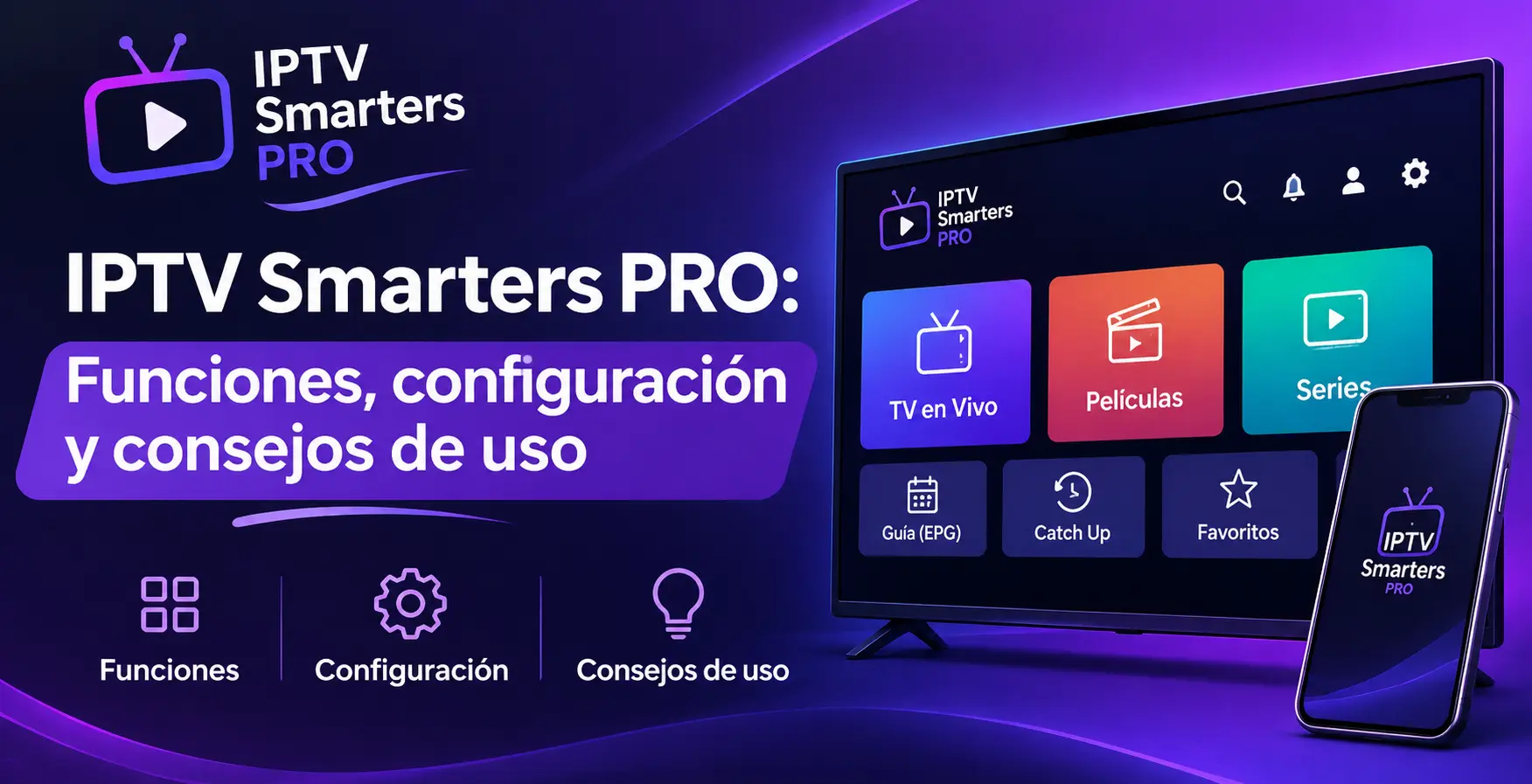
IPTV Smarters PRO Funciones es una guía para entender qué hace el reproductor, cómo preparar tu configuración y qué revisar cuando algo falla. Empieza por una idea esencial: instalar una app IPTV y contratar un servicio de contenido son dos pasos distintos.
La ficha oficial de Smarters Pro en App Store describe un reproductor independiente compatible con listas M3U y JSON. No incluye ni vende canales. Los contenidos que añadas deben proceder de una fuente que tengas derecho a utilizar.
IPTV Smarters PRO Funciones: qué puedes hacer y qué debes comprobar
Estas siete claves te ayudan a evaluar la aplicación sin confundir una opción del menú con una prestación garantizada del servicio. La disponibilidad de cada herramienta puede cambiar según la plataforma, la versión y las compras dentro de la app.
| Función o ajuste | Para qué sirve | Qué comprobar |
|---|---|---|
| 1. Reproducción de contenido | Abrir emisiones y archivos que añades. | La fuente debe funcionar y ser compatible. |
| 2. Listas de reproducción | Reunir accesos en formatos admitidos. | No todos los formatos funcionan en todas las ediciones. |
| 3. Favoritos | Acceder antes a lo que utilizas habitualmente. | Confirma cómo se guardan antes de borrar datos. |
| 4. Organización del catálogo | Navegar por categorías de películas y series. | Los títulos y sus datos dependen de la fuente. |
| 5. Control parental | Restringir accesos si tu versión ofrece esta opción. | Prueba el bloqueo y protege el PIN. |
| 6. Preferencias de reproducción | Ajustar las opciones disponibles para tu equipo. | Comprueba audio, subtítulos y respuesta del mando. |
| 7. Gestión de varias listas | Separar fuentes sin mezclar su organización. | No equivale a disponer de conexiones simultáneas. |
El sitio oficial del desarrollador presenta favoritos, organización de películas y series, control parental y varias listas entre sus herramientas. Comprueba tu edición antes de pagar por una función concreta.
IPTV Smarters PRO Funciones y guía EPG: comprueba la fuente
Si tu edición muestra una guía de programación, revisa primero si tu servicio facilita los datos EPG y cómo se incorporan. Una parrilla vacía no demuestra que el canal esté averiado. Prueba a reproducirlo, comprueba la fecha y la zona horaria y pregunta si la guía está actualizada. No confundas ver la programación con poder grabar o recuperar emisiones anteriores.
Antes de instalar: identifica tu dispositivo y la edición
Busca la aplicación desde los enlaces del desarrollador, no solo por el nombre o por un icono parecido. Conserva el nombre del editor, la versión instalada y el modelo del equipo: son los datos que permiten dar instrucciones precisas.
La web oficial ofrece descargas para móviles Android, Android TV, iOS y Apple TV, y presenta Windows y macOS como versiones beta en la consulta realizada. Para un televisor Samsung, revisa la disponibilidad en su tienda según modelo y región. No des por hecho que cualquier Smart TV admite la misma aplicación.
Si buscas IPTV Smarters Pro Windows, empieza en el portal oficial y lee los requisitos de esa descarga. En un ordenador compartido, evita guardar claves en capturas o documentos accesibles a otras personas.
Cómo configurar IPTV Smarters sin saltarte pasos
1. Prepara los datos correctos
Necesitas una conexión a Internet, un dispositivo compatible y una fuente de contenido válida. Solicita las instrucciones para tu edición concreta. Un correo de compra o una licencia del reproductor no sustituyen a los datos necesarios para acceder a los contenidos.
2. Utiliza el método que aparezca en tu versión
Si ves una opción para añadir una lista M3U, introduce la dirección completa facilitada por la fuente y asigna un nombre fácil de reconocer. Si la edición permite iniciar sesión con servidor, usuario y contraseña, copia cada dato en su campo. No inventes una dirección del servidor ni supongas que existe un código de activación universal.
Al pegar una URL, revisa espacios añadidos, letras confundidas y el prefijo de la dirección. No publiques la lista para pedir ayuda: algunas direcciones incorporan credenciales personales.
3. Valida una reproducción antes de personalizar
Abre un contenido, espera a que termine la carga inicial y prueba el sonido. Después verifica otro elemento de una categoría distinta. Así podrás distinguir un error de acceso general de un enlace concreto que no responde.
4. Configura la experiencia de uso
Organiza favoritos y revisa los ajustes que realmente estén disponibles. Si el equipo es familiar, prueba las restricciones con un perfil o una sesión de uso habitual. Anota la configuración inicial antes de cambiar varias opciones a la vez.
Para una visión general del proceso, consulta cómo preparar tu primera suscripción. También puedes revisar la sección de aplicaciones IPTV para situar cada reproductor en su contexto.
Consejos para usar tu IPTV player cada día
Empieza con una lista de favoritos corta. Agrupar todo el catálogo como favorito elimina la ventaja de encontrar lo importante rápidamente. Cuando sustituyas una lista, comprueba si tus accesos guardados siguen apuntando a los contenidos correctos.
Para ver televisión en una pantalla grande, prueba la conexión cerca del router o utiliza cable Ethernet cuando el equipo lo permita. Una prueba de velocidad aislada no explica por sí sola los cortes: también intervienen la estabilidad del Wi-Fi, otros usos de la red y la respuesta de la fuente.
Una etiqueta 4K no convierte cualquier emisión en 4K. La resolución de origen, el dispositivo, la pantalla y la conexión deben acompañar. Si una calidad inferior funciona y la superior se detiene, esa diferencia es una pista para diagnosticar; no cambies todos los ajustes al mismo tiempo.
Actualiza desde el canal del editor y comprueba los cambios antes de borrar la instalación anterior. Algunas preferencias pueden ser locales. Evita asumir que el móvil, el televisor y el ordenador comparten automáticamente favoritos o configuración.
Qué revisar si IPTV Smarters Pro no funciona bien
Haz una prueba por vez y anota el resultado. El objetivo es localizar si el problema afecta a la app, a la conexión, a las credenciales o a un contenido determinado.
| Síntoma | Primera comprobación | Siguiente paso |
|---|---|---|
| No inicia sesión | Revisa servidor y credenciales sin espacios. | Confirma vigencia y método de acceso con el proveedor. |
| Solo falla un contenido | Prueba otro de la misma categoría. | Comunica el título exacto y la hora del fallo. |
| Todo se corta | Compara otra conexión o prueba por cable. | Revisa usos de la red y estado del servicio. |
| Imagen sin sonido | Comprueba volumen y otra pista, si existe. | Prueba las opciones de reproducción de esa edición. |
| Guía vacía | Comprueba fecha, zona horaria y datos EPG. | Solicita la información de programación actualizada. |
Al contactar con soporte, indica modelo, sistema, versión, mensaje de error y si falla uno o todos los contenidos. Envía una captura sin contraseñas. Esta información ayuda más que describir el problema únicamente como «no funciona».
App, listas IPTV y suscripción: compara cada parte
Smart IPTV, SmartOne IPTV e IPTV Smarters son nombres de aplicaciones diferentes. No supongas que una licencia, una cuenta o unas instrucciones sirven para todas. La elección depende del dispositivo y de lo que necesites hacer, no solo del nombre más buscado.
Al comparar listas IPTV España, comprueba procedencia, autorización y compatibilidad antes de introducirlas. Que una lista se anuncie como gratuita no demuestra que sea estable ni que cuente con permiso para distribuir sus emisiones.
Antes de comprar IPTV, solicita por escrito duración, precio total, equipos permitidos, conexiones simultáneas, condiciones de renovación y canal de asistencia. El número de instalaciones de una app no define cuántas reproducciones admite tu suscripción.
Consulta de fuentes: 8 de noviembre de 2026. Enlaces: desarrollador de Smarters Pro, ficha de Android TV en Google Play y ficha de App Store. Los menús y las funciones pueden variar. Este sitio es independiente del desarrollador de la aplicación.
Preguntas frecuentes sobre IPTV Smarters PRO Funciones
¿IPTV Smarters Pro incluye canales o películas?
No. Es un reproductor. Debes añadir tu propia fuente autorizada; instalarlo o pagar una función de la aplicación no proporciona una suscripción de contenidos.
¿Qué necesito para añadir una lista M3U IPTV?
Una edición compatible y una dirección válida de tu fuente. Introduce la URL completa mediante la opción correspondiente y protege los datos de acceso que pueda contener.
¿Puedo usar la misma cuenta en varios dispositivos?
Depende de las condiciones del servicio y de la licencia de la app. Poder instalar el reproductor en varios equipos no garantiza reproducciones simultáneas.
¿Por qué no encuentro una función que aparece en otra guía?
Puede tratarse de otra edición, plataforma o versión. Comprueba el nombre del editor y la versión antes de seguir instrucciones o realizar una compra.
¿Es lo mismo Smart IPTV que IPTV Smarters Pro?
No. Son aplicaciones diferentes. Revisa la compatibilidad y la licencia de cada una; no presupongas que sus menús y métodos de configuración coinciden.
¿Cómo puedo reducir los cortes de reproducción?
Prueba otro contenido, revisa la conexión y compara una calidad inferior si está disponible. Si el fallo continúa, comunica al soporte el equipo, la versión, la hora y el alcance del problema.
2 Responses