
 WhatsApp
Error en IPTV Smarters Pro: 7 comprobaciones antes de reinstalar
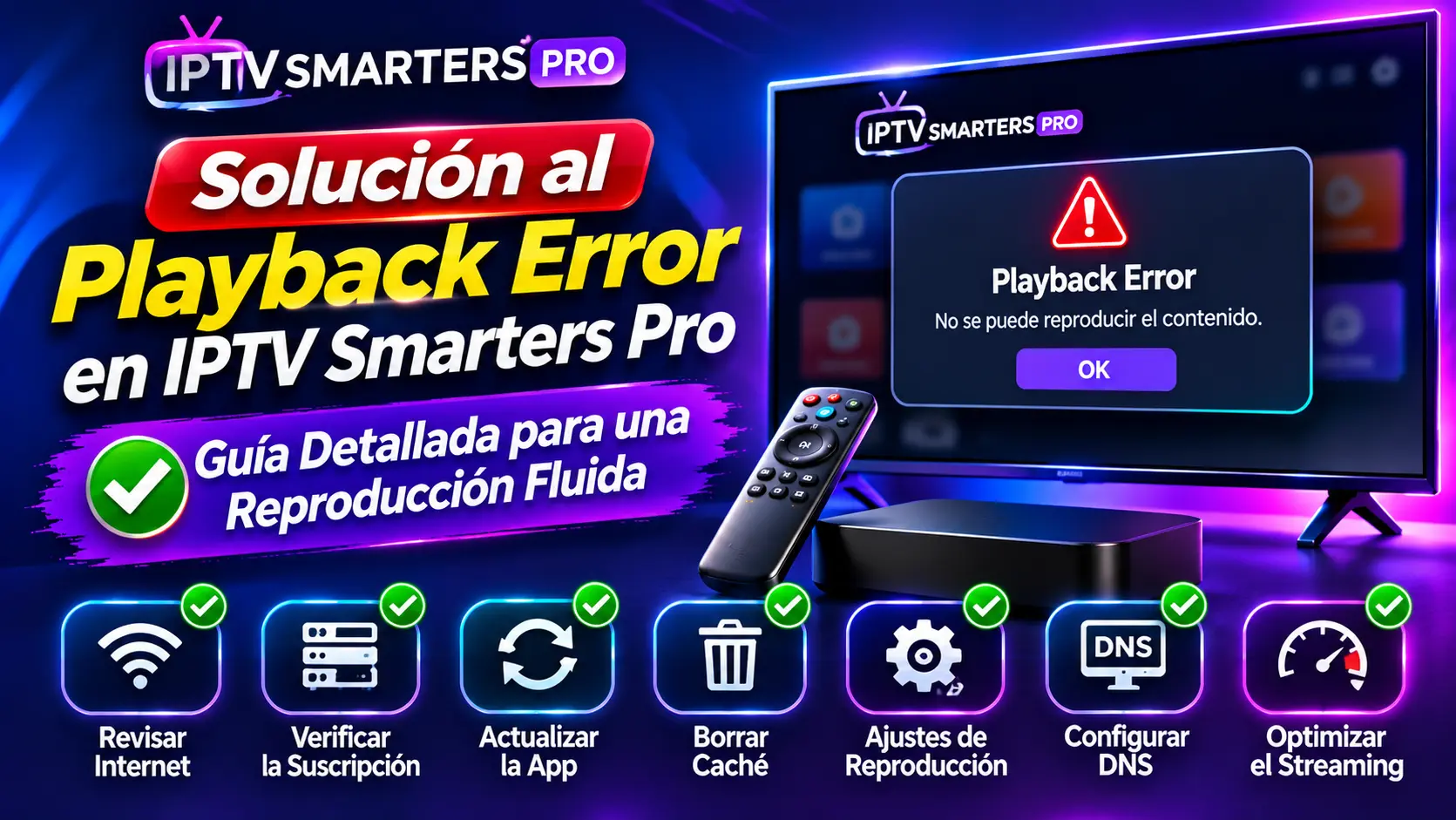
Un error en IPTV Smarters Pro no identifica una causa única. Puede aparecer al abrir la app, iniciar sesión, cargar una lista o reproducir un contenido. Esta guía te ayuda a separar esos casos y probar soluciones de forma ordenada, conservando la información necesaria para recuperar tu acceso.
Si ves «Playback error», pantalla negra o una carga interminable, empieza por anotar el mensaje exacto. No necesitas comprar otra aplicación ni cambiar de servicio como primera medida: primero averigua si falla un contenido, toda la fuente o el propio dispositivo.
Error en IPTV Smarters Pro: identifica primero qué está fallando
Haz una prueba sencilla y conserva su resultado. Una lista que muestra nombres, pero no abre un vídeo, ha superado una fase distinta de una cuenta que ni siquiera inicia sesión.
| Qué observas | Primera prueba | Qué permite distinguir |
|---|---|---|
| La aplicación no abre. | Comprueba la edición y las actualizaciones. | Un problema anterior al acceso al contenido. |
| No inicia sesión. | Revisa campos y vigencia de la cuenta. | Acceso frente a reproducción. |
| Solo falla un vídeo. | Prueba otro de la misma categoría. | Un enlace puntual frente a un fallo general. |
| Todo carga sin reproducir. | Comprueba conexión y estado de la fuente. | Qué parte requiere la siguiente prueba. |
| La imagen se detiene cada poco tiempo. | Compara otra calidad o conexión. | Una diferencia útil para el diagnóstico. |
| Hay imagen sin audio. | Revisa volumen, pista y otro contenido. | Si afecta al vídeo o al equipo completo. |
7 comprobaciones para un error de reproducción en IPTV Smarters Pro
1. Anota el momento y el alcance del error
Guarda la hora, el dispositivo, la versión y el contenido. Comprueba si el fallo aparece inmediatamente o tras varios minutos. Si sucede solo en una categoría, conserva ese detalle.
Una captura del mensaje ayuda, pero oculta usuario, contraseña, URL privada y datos de pago. El soporte no necesita una captura pública de tus credenciales para conocer el síntoma.
2. Prueba otro contenido sin cambiar ajustes
Abre dos elementos distintos y compara. Si uno funciona y otro no, comunica el nombre concreto a tu fuente. No des por dañada toda la instalación a partir de un único enlace.
Si tu servicio tiene un límite de conexiones, comprueba que no haya otra reproducción que lo supere. Dispositivos registrados y sesiones simultáneas no son necesariamente el mismo límite.
3. Revisa el acceso y la vigencia
Si falla el inicio de sesión, comprueba el método que ofrece tu edición. Revisa usuario, contraseña y dirección completa, incluidos sus componentes originales. Evita espacios añadidos al copiar.
No sustituyas la dirección de acceso por la página comercial del proveedor ni cambies el protocolo por intuición. Confirma los datos con tu fuente. Para recordar el proceso, consulta cómo instalar y configurar IPTV Smarters Pro.
4. Comprueba la conexión del equipo
Verifica si otros servicios de red funcionan en ese dispositivo. Cuando sea posible, compara con cable o cerca del router, manteniendo el mismo contenido. Anota el resultado antes de volver a cambiar la conexión.
Una prueba de velocidad aislada no garantiza la continuidad del vídeo. También importan las variaciones de la conexión, la fuente y los usos simultáneos. No hay una cifra universal que resuelva todos los casos.
Si utilizas una VPN, un proxy o filtros de red, informa de ello al soporte. Un mensaje genérico no demuestra un bloqueo del operador ni justifica comprar una VPN. No desactives protecciones de una red de trabajo para probar contenido.
5. Cierra y vuelve a abrir sin borrar la configuración
Sal de la aplicación por completo y vuelve a abrirla. Si reinicias el dispositivo, sigue su procedimiento normal. Después repite exactamente la prueba anterior para comparar.
Cerrar la app no equivale a borrar su información. Antes de pulsar opciones relacionadas con almacenamiento, lee qué acción vas a realizar.
6. Comprueba la edición y las actualizaciones
Utiliza la tienda o la referencia oficial correspondiente a tu equipo. Anota el nombre del editor y la versión: aplicaciones con nombres parecidos pueden tener menús y requisitos distintos.
Para televisores, consulta nuestra guía de IPTV Smarters Pro para Smart TV. Una APK de móvil no debe tratarse como una instalación universal para cualquier pantalla.
7. Prueba otra opción de reproducción solo si está disponible
La ficha oficial de Android TV en Google Play menciona VLC integrado y varias opciones de decodificación en sus novedades. Esto no garantiza los mismos controles en todas las plataformas.
Si tu versión permite elegir un reproductor o decodificador, anota el ajuste original y cambia una opción cada vez. Prueba el mismo contenido y revierte si empeora. No actives varias opciones incompatibles basándote en una captura de otra edición.
Playback error, pantalla negra y códigos: qué significan realmente
«Playback error» describe que no se ha completado una reproducción; no revela por sí solo el origen. Una pantalla negra tampoco demuestra automáticamente que el router o el servidor estén averiados.
Si aparece un código numérico, conserva el texto completo y pregunta a la fuente qué significa en su sistema. No borres una cuenta ni alteres su dirección únicamente por una tabla genérica de códigos encontrada en Internet.
Cuando haya audio sin imagen o imagen sin audio, prueba otro elemento y las pistas disponibles. Si el problema se reproduce solo en un formato, esa observación ayuda a comprobar compatibilidad. Evita asumir que cambiar de reproductor prueba por sí solo cuál era la causa.
Si lo único que falta es la programación, revisa los datos EPG por separado. Una guía vacía y un fallo de vídeo son problemas diferentes. Puedes ampliar conceptos en las funciones de IPTV Smarters Pro.
Borrar caché, borrar datos y reinstalar no son lo mismo
| Acción | Alcance | Antes de continuar |
|---|---|---|
| Cerrar y abrir. | Reinicia la sesión de uso de la app. | Guarda el mensaje de error. |
| Borrar caché, si existe. | Elimina archivos temporales según el sistema. | Comprueba que no has elegido borrar datos. |
| Borrar datos o almacenamiento. | Puede restablecer la configuración y el acceso guardado. | Conserva lo necesario para recuperarlo. |
| Desinstalar y reinstalar. | Puede eliminar preferencias y exigir nueva configuración. | Verifica que puedes reinstalar la edición correcta. |
Si Android muestra una opción específica de caché, revisa su descripción en la información de la aplicación. En otros sistemas, no presupongas que existe el mismo menú. Consulta la documentación de tu dispositivo.
No prometemos que limpiar archivos temporales repare una fuente caída, una cuenta caducada o un enlace incorrecto. La reinstalación tiene más sentido cuando el diagnóstico apunta a la instalación y dispones de los datos para recuperarla.
Qué enviar al soporte para obtener una respuesta útil
Prepara un mensaje breve con equipo, sistema, aplicación, versión, hora, contenido y mensaje exacto. Explica si falla una emisión o toda la fuente y qué pruebas has realizado.
Para incidencias del contenido, contacta con quien facilita la fuente. Para fallos de la app o compras realizadas a su editor, utiliza el soporte de la ficha oficial. La aplicación y la suscripción son conceptos distintos.
Si necesitas orientación sobre tu configuración, visita Contacto. No publiques la dirección completa de tus listas IPTV: puede incluir información privada.
Antes de cambiar de aplicación o de plan
Comprueba primero qué problema intentas resolver. Smart IPTV y SmartOne IPTV son productos distintos, con sus propios requisitos. Cambiar de app no garantiza que una fuente vuelva a estar disponible.
El desarrollador de Smarters Pro describe en su ficha un reproductor independiente que no vende contenido. Por eso, pagar una función de la app no debe confundirse con renovar un acceso IPTV.
Si después del diagnóstico necesitas comparar un servicio, revisa duración, dispositivos, conexiones y precio total en nuestra guía de IPTV España. Conserva las condiciones confirmadas antes de contratar.
Información consultada el 13 de noviembre de 2026: ficha oficial de Smarters Pro para Android TV. Los menús dependen de la versión y del sistema. Las comprobaciones orientan el diagnóstico; no garantizan una reparación ni implican pruebas en todos los equipos.
Preguntas frecuentes sobre el error en IPTV Smarters Pro
¿Qué significa Playback error?
Que no se ha completado la reproducción. El mensaje por sí solo no identifica si falla la fuente, el acceso, la red o la compatibilidad del equipo.
¿Debo reinstalar IPTV Smarters Pro inmediatamente?
No como primera medida. Anota el error, prueba otro contenido y revisa acceso y conexión. Conserva los datos necesarios antes de eliminar la instalación.
¿Borrar caché elimina mi cuenta?
No debe confundirse con borrar datos. Lee la descripción del sistema y comprueba la opción exacta; borrar almacenamiento puede restablecer el acceso guardado.
¿Una VPN arregla siempre el error de reproducción?
No. Un error genérico no demuestra bloqueo de red. Identifica primero el alcance del fallo y evita comprar herramientas sin una causa comprobada.
¿Por qué solo falla un canal o una película?
Puede tratarse de ese enlace, formato o acceso concreto. Prueba otro elemento de la misma categoría y comunica el nombre y la hora a tu fuente.
¿Qué hago si funciona en un equipo y en otro no?
Compara versión, conexión y configuración, además del límite de sesiones. Repite las pruebas por separado sin superar las condiciones de tu servicio.