 WhatsApp
IPTV Smarters Pro para Smart TV: guía fácil en 6 pasos
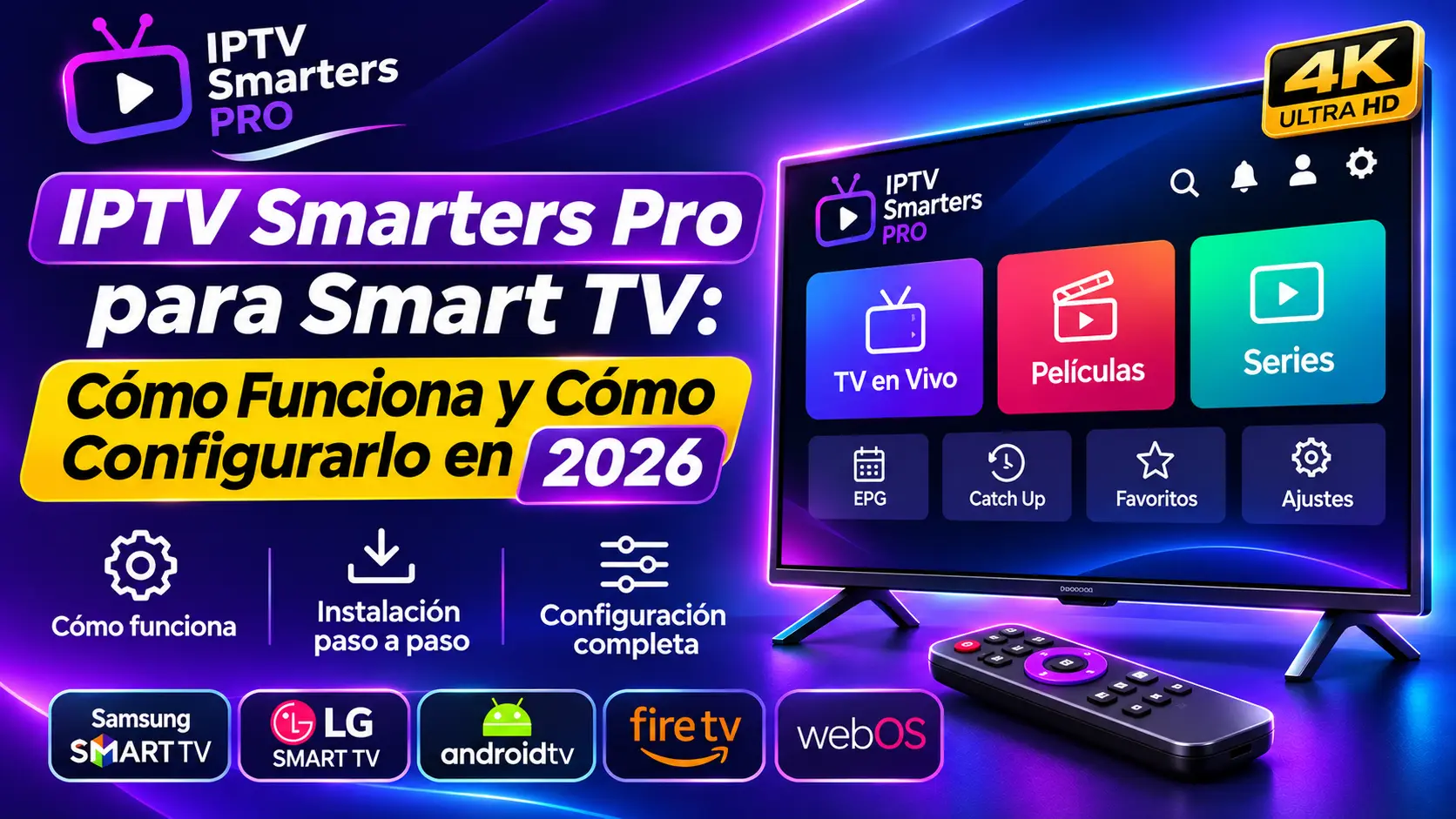
IPTV Smarters Pro para Smart TV puede ser una opción para organizar tus contenidos en una pantalla grande, siempre que exista una edición compatible con tu equipo. Esta guía te ayuda a comprobarlo, instalar la app correcta y preparar la primera reproducción sin confundir el reproductor con una suscripción.
La primera decisión no es qué contraseña introducir, sino qué aplicación puedes utilizar realmente. Samsung, LG y Android TV no comparten necesariamente tienda, versión ni métodos de acceso. Identifica tu televisor antes de seguir un tutorial.
IPTV Smarters Pro para Smart TV: ¿es compatible con tu televisor?
El portal oficial de Smarters Pro anuncia una edición para Samsung y otra para Android TV. En la consulta realizada, LG aparece como «Coming Soon». No debe darse por confirmada la disponibilidad en cualquier televisor o región.
| Tu equipo | Punto de partida | Qué debes verificar |
|---|---|---|
| Samsung Smart TV | La referencia de Samsung del editor. | Modelo, región y ficha disponible en Apps. |
| Android TV | Edición de televisión en Google Play. | Compatibilidad indicada para ese dispositivo. |
| Google TV | La tienda del equipo y la referencia de Android TV. | Que la ficha permita instalar en tu modelo concreto. |
| LG Smart TV | Información actual del desarrollador. | No asumir disponibilidad de esta edición mientras figure como próxima. |
| Otros sistemas de Smart TV | Documentación específica para esa plataforma. | No utilizar instrucciones o archivos de otro sistema. |
Una tienda puede mostrar aplicaciones con nombres parecidos. Comprueba el editor y accede desde su referencia oficial. Si ya tienes una aplicación instalada, anota su nombre completo y versión: una guía antigua puede describir pantallas distintas.
Si no existe una edición compatible, valora un dispositivo externo compatible con tu pantalla o un reproductor disponible para ese sistema. Comprueba sus requisitos y costes antes de comprar hardware o contratar un periodo largo.
Qué necesitas antes de configurar IPTV Smarters
- Datos del equipo: marca, modelo y sistema operativo.
- Conexión a Internet: comprueba que el televisor puede utilizar otros servicios de red.
- Aplicación identificada: nombre del editor, edición y versión.
- Fuente autorizada: instrucciones de acceso y formato compatible.
- Condiciones del servicio: duración, dispositivos y conexiones permitidas.
La ficha oficial de Android TV describe un reproductor independiente compatible con listas M3U y JSON. No proporciona canales ni servicios de contenido. Necesitas incorporar tus propios medios o una fuente autorizada.
Cómo configurar IPTV Smarters Pro para Smart TV en 6 pasos
1. Abre la tienda o referencia correspondiente
Desde el televisor, comprueba la edición indicada para su sistema. En Samsung, el desarrollador indica buscar SMARTERS PRO en Apps y verificar TECH SMARTERS PRIVATE LIMITED como editor. En Android TV, utiliza la ficha de televisión enlazada en esta guía.
Si no aparece, revisa la compatibilidad antes de cambiar de región o descargar archivos. Una APK para Android no es un instalador universal para Samsung o LG.
2. Instala y comprueba el mando
Cuando la tienda permita instalar, completa el proceso y abre la app. Prueba selección, desplazamiento y retroceso. Confirma que puedes leer los menús desde la distancia habitual del sofá.
Si la aplicación se cierra antes de añadir contenido, anota el mensaje y revisa la versión del sistema. Todavía no necesitas cambiar las credenciales del servicio.
3. Elige el método que exista en tu edición
No presupongas que todas las versiones muestran los mismos botones. Si la pantalla ofrece acceso mediante servidor, usuario y contraseña, utiliza ese método únicamente cuando tu fuente facilite los datos correspondientes. Algunas ediciones pueden emplear el nombre Xtream Codes para un acceso compatible.
Si la opción disponible es una lista M3U IPTV, utiliza la dirección completa de tu fuente. No inventes una URL a partir de otros datos ni selecciones un método solo porque aparezca en una captura de otro dispositivo.
4. Introduce los datos sin modificar la dirección
El nombre que eliges para identificar una cuenta, por ejemplo «Salón», es distinto del usuario que permite acceder. Copia cada valor en su campo y revisa espacios, mayúsculas y caracteres confundidos.
Conserva el protocolo y el resto de la dirección que te haya facilitado la fuente. Si algo no coincide, solicita confirmación en lugar de probar variaciones al azar. No publiques una captura con usuario, contraseña o URL privada.
5. Valida la primera reproducción
Espera a que finalice la carga inicial y abre un contenido. Comprueba imagen y sonido, y después prueba otro elemento de una categoría diferente. La aparición del catálogo no demuestra por sí sola que todos los enlaces funcionen.
Anota si el fallo afecta a un único contenido o a todo el acceso. Esa diferencia ayuda a orientar la siguiente comprobación.
6. Personaliza después de comprobar el acceso
Organiza tus accesos habituales y revisa las opciones disponibles. No cambies a la vez varios ajustes de reproducción: si aparece un problema, será más difícil identificar su causa.
Para otros dispositivos, consulta nuestra guía para instalar IPTV Smarters Pro. Para conocer el alcance del reproductor, revisa las funciones de IPTV Smarters Pro.
Ajustes útiles para ver IPTV en el televisor
Empieza por la comodidad de uso. Una selección corta de favoritos, cuando tu edición la permita, suele resultar más práctica que recorrer un catálogo completo con el mando. Verifica también el audio y los subtítulos que ofrezca cada contenido.
Si hay menores en casa, revisa las restricciones disponibles y prueba qué queda protegido. No asumas que establecer un PIN bloquea automáticamente todas las categorías o todos los perfiles.
Para comparar la conexión, prueba cerca del router o por cable si el equipo lo permite. Mantén el mismo contenido y la misma calidad durante la prueba. Un cambio de resultado aporta una pista; no demuestra por sí solo que el proveedor o la app sean responsables.
No hay una cifra universal de velocidad que garantice la reproducción. Importan el flujo de vídeo, la estabilidad, el equipo y otros usos de la red. Una etiqueta 4K tampoco convierte todas las emisiones en esa resolución.
Si tu edición muestra una guía EPG, confirma que la fuente proporciona sus datos. Poder ver la programación no significa que exista grabación o recuperación de emisiones anteriores.
Problemas frecuentes en Smart TV y qué comprobar
| Síntoma | Primera comprobación | Cómo continuar |
|---|---|---|
| No encuentro la aplicación | Modelo, sistema, región y editor. | Consulta disponibilidad oficial para tu equipo. |
| No inicia sesión | Campos y método de acceso. | Confirma dirección y vigencia con tu fuente. |
| El catálogo carga, pero un vídeo no | Otro contenido de la misma categoría. | Comunica nombre, hora y error. |
| Pantalla negra | Si afecta a uno o a todos los contenidos. | Revisa audio, conexión y compatibilidad; no atribuyas una causa única. |
| La imagen se corta | Otra calidad o conexión, una por vez. | Conserva resultados para el soporte. |
| El mando no navega correctamente | Edición instalada y compatibilidad. | Comprueba que utilizas una versión adecuada para televisión. |
Antes de borrar datos o reinstalar, guarda de forma privada lo necesario para recuperar el acceso. Cerrar una aplicación y eliminar su configuración son acciones diferentes.
Si solicitas ayuda en Contacto, indica modelo, versión, fase del fallo y mensaje exacto. No envíes contraseñas en el primer mensaje.
Aplicación y suscripción: qué confirmar antes de pagar
Una compra dentro del reproductor puede desbloquear funciones sin incluir contenido. Revisa quién recibe cada pago y qué cubre. La posibilidad de instalar una app en dos equipos tampoco garantiza dos reproducciones simultáneas.
Antes de comprar IPTV, solicita el precio total, la duración, las conexiones y las condiciones de renovación. Si comparas listas IPTV España, comprueba su procedencia y autorización además de su compatibilidad técnica.
Smart IPTV y SmartOne IPTV son aplicaciones diferentes de Smarters. Consulta sus guías específicas de Smart IPTV y SmartOne IPTV antes de trasladar instrucciones de una a otra.
Para una comparación más amplia, visita nuestra guía de IPTV España o el blog IPTV Smarters Pro.
Información consultada el 11 de noviembre de 2026: portal oficial de Smarters Pro y ficha de Android TV en Google Play. Comprueba los requisitos actuales. No se ha probado cada modelo de televisor. Este sitio es independiente del desarrollador de la aplicación.
Preguntas frecuentes sobre IPTV Smarters Pro para Smart TV
¿Puedo instalar IPTV Smarters Pro en cualquier Smart TV?
No. Depende del modelo, el sistema y la disponibilidad de la edición. Comprueba la referencia del desarrollador y la tienda de tu equipo.
¿Está disponible para LG?
El portal del desarrollador consultado indica LG como «Coming Soon». No des por confirmada esta edición en tu modelo; revisa la información actual antes de contratar.
¿Qué hago si no aparece Xtream Codes?
Comprueba qué métodos ofrece tu edición y solicita instrucciones compatibles a tu fuente. No todas las versiones muestran las mismas opciones.
¿IPTV Smarters Pro incluye canales gratis?
La aplicación es un reproductor y no proporciona una suscripción de contenido. Debes añadir una fuente autorizada; una licencia de la app no sustituye ese acceso.
¿Por qué el catálogo aparece, pero no reproduce?
Puede existir un problema de la fuente, el acceso, la conexión o la compatibilidad. Prueba otro contenido y anota el error antes de cambiar varios ajustes.
¿Puedo utilizar mi cuenta en dos televisores?
Confirma las condiciones del servicio y de la aplicación. Dispositivos configurados y reproducciones simultáneas son límites distintos.