 WhatsApp
Instalar IPTV Smarters Pro: guía fácil paso a paso
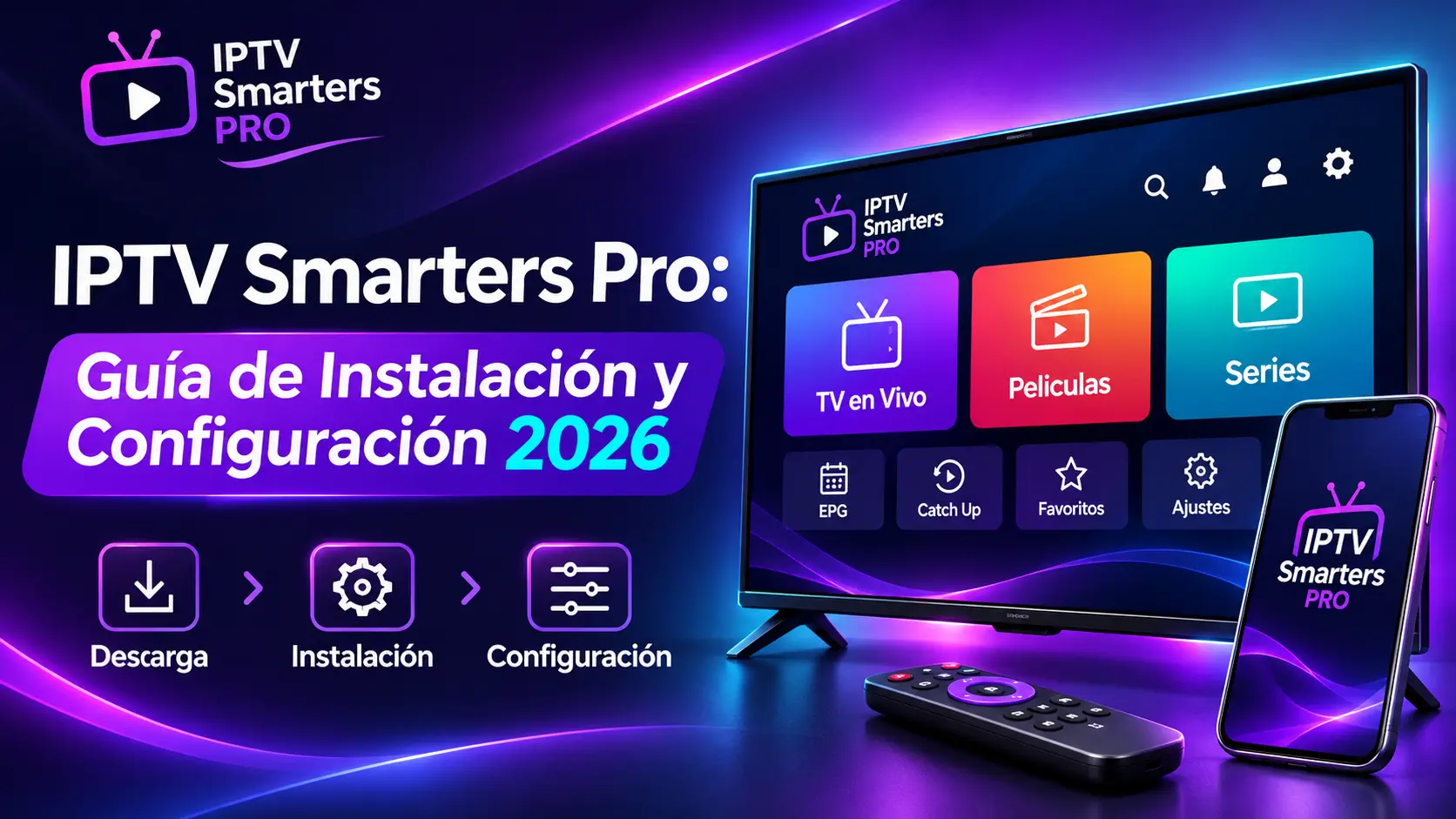
Instalar IPTV Smarters Pro empieza por identificar tu dispositivo y acceder a la descarga del editor. En esta guía encontrarás una ruta para cada tipo de equipo, las comprobaciones de la primera apertura y los pasos para añadir una fuente compatible.
La instalación y el acceso al contenido son procesos distintos. La ficha de Smarters Pro para móviles Android presenta la app como un reproductor independiente: admite listas M3U y JSON, pero no proporciona canales ni suscripciones. Necesitas tu propia fuente autorizada.
Qué necesitas para instalar IPTV Smarters Pro
Antes de buscar una descarga, anota el modelo del equipo y su sistema operativo. «Smart TV» describe muchos dispositivos diferentes: un televisor con Android TV no utiliza necesariamente la misma tienda que un Samsung o un LG.
- Equipo compatible: comprueba el modelo y la versión del sistema.
- Conexión estable: evita iniciar la descarga en una red que pierde la señal.
- Espacio disponible: revisa el almacenamiento si la instalación no termina.
- Cuenta de la tienda: ten preparado el acceso que utilice tu dispositivo.
- Datos de contenido: conserva las instrucciones de tu fuente para configurarla después.
No necesitas introducir una lista para comprobar que la aplicación se instala y abre. Separar ambas pruebas facilita el diagnóstico: si todavía no has añadido una cuenta, un problema al descargar no puede deberse a la contraseña de tu servicio IPTV.
Dónde descargar la aplicación según tu equipo
El portal oficial de Smarters Pro enlaza las ediciones para Android, Android TV y dispositivos Apple. También anuncia Samsung y descargas beta para Windows y macOS; en la consulta realizada, LG figura como «próximamente». La disponibilidad debe comprobarse para cada modelo y región.
| Equipo | Dónde empezar | Antes de continuar |
|---|---|---|
| Móvil Android | Enlace oficial para móviles. | Confirma que la tienda permite instalar en ese teléfono. |
| Android TV | Ficha específica para televisión. | Comprueba que el manejo con mando resulte cómodo. |
| iPhone, iPad o Apple TV | Ficha enlazada de App Store. | Revisa la compatibilidad indicada en tu equipo. |
| Samsung Smart TV | Apps del televisor y referencia del editor. | Verifica el modelo, la región y el desarrollador. |
| Windows o Mac | Descargas del portal del editor. | Lee los requisitos y las notas de la edición. |
| Otro televisor o Fire TV | Información actual del editor para ese sistema. | No presupongas compatibilidad por el parecido entre dispositivos. |
Cómo instalar IPTV Smarters Pro en Android y Android TV
Instalar IPTV Smarters Pro en un móvil Android
Abre la ficha oficial para móviles en Google Play desde el teléfono. Comprueba la identificación del editor y la compatibilidad que muestre la tienda. Si aparece disponible, pulsa instalar y espera a que el proceso termine antes de abrirla.
En la primera apertura, lee los mensajes de la aplicación y revisa cualquier permiso solicitado. Después confirma que puedes entrar en la pantalla inicial. Si no se abre, reinicia la app y comprueba actualizaciones del sistema antes de añadir credenciales.
Instalación en Android TV o Google TV
Consulta la edición de televisión en Google Play. Comprueba en la tienda si tu equipo concreto puede instalarla. Una versión destinada al móvil puede resultar poco práctica con un mando, aunque el dispositivo comparta parte del sistema.
Tras instalar, prueba el desplazamiento por los menús, la selección y el botón de retroceso. Coloca la aplicación en un acceso fácil de encontrar si tu interfaz permite hacerlo. Antes de configurar varias listas IPTV, valida una sola fuente y una reproducción.
Si estás buscando un archivo «IPTV APK», empieza igualmente en la página del editor. Una descarga con un nombre conocido no acredita su origen. No utilices un paquete modificado como sustituto de una comprobación de compatibilidad.
Instalar la app IPTV en iPhone, iPad y Apple TV
La ficha oficial de App Store identifica Smarters Pro para iPhone, iPad y Apple TV. Ábrela en el dispositivo correspondiente y consulta los requisitos mostrados antes de descargar.
- Revisa el editor y la compatibilidad de la ficha.
- Inicia la descarga mediante la tienda y completa su confirmación.
- Abre la aplicación cuando termine la instalación.
- Comprueba la navegación antes de incorporar tus datos.
Si hay compras dentro de la app, lee qué función desbloquea cada una. No interpretes un pago del reproductor como acceso a un catálogo. Conserva por separado los datos de la tienda y los de tu fuente de contenido.
En Apple TV, prueba el mando y el teclado en pantalla con calma. Un carácter confundido al introducir una dirección puede parecer un fallo de conexión cuando realmente se trata de un dato incorrecto.
Smart TV, IPTV Smarters Pro Windows y otros dispositivos
Televisores Samsung y otras Smart TV
En Samsung, la referencia del editor indica buscar SMARTERS PRO en Apps y verificar TECH SMARTERS PRIVATE LIMITED. Si no aparece, consulta la disponibilidad para tu modelo. No apliques instrucciones de Samsung a LG, VIDAA u otro sistema sin comprobarlas.
Si tu televisor no dispone de una edición compatible, puedes valorar un equipo externo compatible en lugar de intentar instalar un archivo de otro sistema. Decide después de verificar el coste, las conexiones de la pantalla y el manejo que necesitas.
Windows y macOS
Para IPTV Smarters Pro Windows o Mac, accede primero al portal del desarrollador y sigue la descarga correspondiente. Verifica el origen del archivo y las instrucciones de esa edición. Si el sistema bloquea el instalador o no permite verificarlo, revisa su procedencia con el editor antes de continuar.
Una edición beta merece una comprobación adicional de funcionamiento en tu equipo antes de depender de ella a diario. No asumas que todos los menús coinciden con los de la versión del televisor.
¿Y si utilizo Amazon Fire TV?
Comprueba la información actual para el modelo y la región de tu dispositivo. No incluimos códigos de descarga de terceros: pueden cambiar y no identifican de forma fiable el archivo que recibirás. Si no existe una ruta compatible confirmada, consulta al editor antes de instalar.
Después de instalar: configura tu fuente de contenido
El siguiente paso depende de lo que admita tu edición. No todos los tutoriales de IPTV Smarters describen la misma pantalla. Utiliza las opciones que veas realmente y las instrucciones de tu fuente autorizada.
Añadir una lista M3U IPTV
Si existe una opción para listas, introduce la dirección completa facilitada por tu fuente y un nombre que te ayude a reconocerla. Revisa que no haya espacios al principio o al final. No publiques la URL para pedir ayuda: puede incorporar datos de acceso.
Acceder mediante servidor, usuario y contraseña
Si tu versión y tu fuente admiten este método, introduce cada dato en su campo. No confundas el nombre que eliges para identificar la cuenta con el usuario real. Copia el servidor exactamente como te lo hayan facilitado; no sustituyas su dirección por la página comercial del proveedor.
Comprueba el resultado antes de personalizar
Reproduce un contenido y después otro de una categoría distinta. Revisa sonido, estabilidad y respuesta del mando. Si hay guía EPG, comprueba su fecha y programación. Organiza favoritos después de confirmar que el acceso funciona.
Para conocer las herramientas y sus límites, consulta nuestra guía de funciones de IPTV Smarters Pro. Si todavía estás preparando el acceso, revisa los pasos de tu primera suscripción.
Problemas al instalar o abrir IPTV Smarters Pro
| Qué ocurre | Qué revisar primero | Cómo aislar el problema |
|---|---|---|
| No aparece en la tienda | Modelo, sistema y región. | Consulta el enlace del editor desde ese equipo. |
| La descarga no termina | Conexión y almacenamiento. | Comprueba si otras descargas de la tienda funcionan. |
| Se cierra al abrir | Actualizaciones y versión instalada. | Prueba la apertura antes de añadir una cuenta. |
| Abre, pero no accede | Credenciales y método de configuración. | Confirma vigencia y dirección con la fuente. |
| Accede, pero un vídeo falla | Otro contenido y otra calidad disponible. | Distingue un enlace concreto de un fallo general. |
Antes de reinstalar, guarda de forma privada los datos necesarios para recuperar el acceso y comprueba qué ajustes podrías perder. Borrar datos no equivale simplemente a cerrar la aplicación.
Al solicitar ayuda, indica modelo, sistema, versión, fase exacta del fallo y mensaje mostrado. Una captura sin credenciales permite dar instrucciones más útiles. No cambies simultáneamente la aplicación, la conexión y la lista: perderías la referencia de qué solucionó el problema.
Instalación, aplicación y suscripción: qué comparar
Smart IPTV, SmartOne IPTV e IPTV Smarters son reproductores diferentes. Si una guía menciona otro nombre, verifica que estás siguiendo las instrucciones adecuadas. Una licencia o una configuración de una app no se traslada necesariamente a otra.
Antes de comprar IPTV, confirma el precio total, la duración, los equipos permitidos y el número de conexiones simultáneas. Poder instalar una aplicación en dos pantallas no demuestra que una misma cuenta permita reproducir en ambas a la vez.
Si buscas listas IPTV España, revisa su procedencia y autorización. Una promesa de «IPTV gratis» no explica su compatibilidad ni su estabilidad. Para seguir aprendiendo, visita el blog IPTV Smarters Pro o consulta nuestras preguntas generales.
Información consultada el 8 de noviembre de 2026: portal del desarrollador, Google Play para móviles, Google Play para TV y App Store. La disponibilidad y los menús pueden cambiar. Este sitio es independiente del desarrollador.
Preguntas frecuentes sobre instalar IPTV Smarters Pro
¿Instalar IPTV Smarters Pro incluye canales?
No. Instalar el reproductor no añade una suscripción. Necesitas una fuente compatible y autorizada para acceder a tus contenidos.
¿Por qué no encuentro la app en mi Smart TV?
Puede depender del sistema, modelo y región. Comprueba la disponibilidad actual en la tienda del equipo y en la web del editor; no todos los televisores utilizan la misma plataforma.
¿Puedo usar una APK de móvil en el televisor?
No conviene asumir compatibilidad. Busca primero la edición adecuada para televisión y revisa la información del editor. La navegación con mando y los requisitos pueden ser diferentes.
¿Qué datos necesito después de instalar?
Los del método que admita tu versión: por ejemplo, una dirección de lista o los campos de acceso de una fuente compatible. No existe una contraseña universal que habilite el contenido.
¿Tengo que pagar otra vez al cambiar de dispositivo?
Depende de la licencia del reproductor, la tienda y las condiciones del servicio. Confirma cada parte antes de comprar; no presupongas que una compra se aplica a todas las plataformas.
¿Debo reinstalar si la reproducción se corta?
No como primera medida. Prueba otro contenido y revisa la conexión. Si la aplicación abre correctamente, el origen del fallo puede estar en la fuente o en la red.
9 Responses